Werkzeuge
Python
Mit Python sind eigentlich zwei Sachen gemeint:
Zum einen ist es die Programmiersprache Python
zum anderen ist es das Programm python.
Wird das Programm python einfach so aufgerufen, sieht das doch
ziemlich wie ein Kommandozeilenprogramm aus !?
Und richtig, es ist die sogenannte Python-Shell.
Der Prompt besteht aus „3 Größerzeichen“ >>> und ist das Erkennungszeichen dafür, dass hier nur Befehle oder Anweisungen verstanden werden, die den Regeln der Programmiersprache Python entsprechen:
Python 3.xxx
>>>
Falls der eingegebene Befehl kein gültiger Python-Code ist, erhalten wir eine Fehlermeldung. Auf den ersten Blick sieht das etwas furchterregend aus, aber es sind nur Hinweise darauf was vom Python Interpreter nicht verstanden wurde.
Code-Editor
Zum Programmieren ist auch immer ein Editor notwendig, das ist das Programm mit dem der eigentliche Programmtext geschrieben wird. Der Programmtext, also der (Programm)Code, besteht nur aus ‚plain Text‘, d.h. der Text enthält keine Formatierungen, wie wir es aus einer Textverarbeitung wie MS-Word / Libreoffice etc. kennen. Und auch hier gibt es zu diesem Thema wieder eine gute Beschreibung. Wir brauchen hier aber keinen extra Editor, da wir den aus der IDLE verwenden.
IDLE
Zum Programmieren sind immer mehrere Programmwerkzeuge notwendig, häufig werden diese Werkzeuge zu einer sogenannten Entwicklungsumgebung zusammengefasst. Der allgemeinen Abkürzung dafür heißt IDE und steht für Integrierte Entwicklungsumgebung, Für Python gibt es eine Reihe von IDE’s, eine - nämlich die IDLE ist ein fester Bestandteil einer Python Installation.
Die IDLE ist im Vergleich zu anderen IDE’s eine ziemlich einfache Entwicklungsumgebung, aber sie enthält einen für Python gut geeigneten Code-Editor und ist für unsere Anforderungen gut geeignet.
Wenn wir nun die IDLE gestartet haben, öffnet sich als erstes ein Fenster
mit der Bezeichnung „Python Shell“. Das ist prinzipiell die gleiche
Interaktive Umgebung, wie wenn wir python direkt aufgerufen hätten.
Python-Shell
Die Python-Shell ist, wie Du vielleicht schon erkannt hast, ein Kommandozeilenprogramm mit dem interaktiv mit Python gearbeitet werden kann.
Das Erkennungszeichen ist der Prompt mit den drei „Größer Zeichen“ >>>.
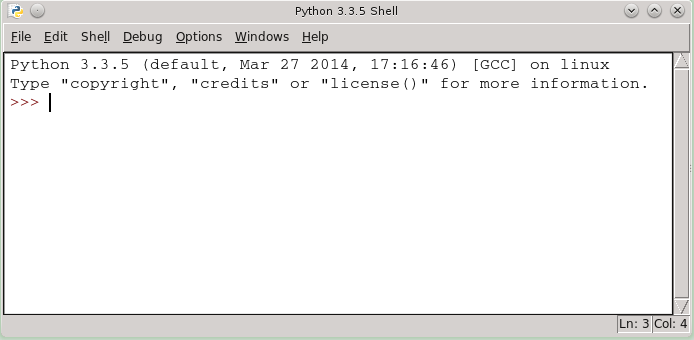
Gegenüber dem „rein interaktiven“ python gibt es noch ein paar Erweiterungen.
Z.B. können zuvor eingegebene Befehle mit <Alt>+p reaktiviert
und gegebenenfalls auch abgeändert werden.
Programmieren
Bevor wir mit dem Programmieren anfangen können, müssen wir unter MS-Windows ein eigenes Verzeichnis für unsere Programme erstellen. Das kann irgendwo sein, aber nicht im Verzeichnisbaum der eigentlichen Python-Software. Ein Ordner mit dem Namen python unterhalb von Dokumenten ist eine gute Möglichkeit.
Um ein Programm zu erstellen brauchen wir als erstes einen Editor. Wir wechseln zur Python-Shell zurück und rufen im Menü unter File den Unterpunkt New File auf. Damit erhalten wir ein neues Fenster, - das Editorfenster, in das wir unsere Programmanweisungen schreiben können .
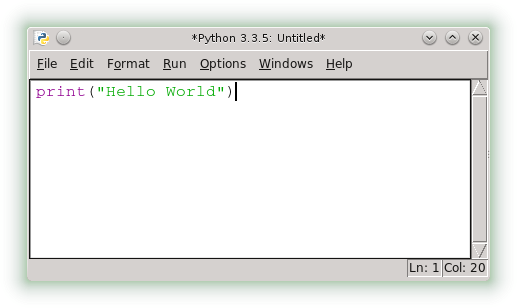
Im Kopfteil des Fensters steht noch „Untitled*“, da der Inhalt des Editorfensters noch nicht in einer Datei gespeichert wurde.
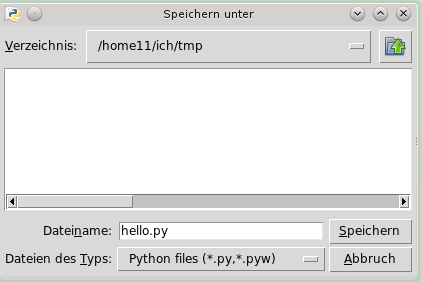
Nachdem ich meinen Programmtext (Programm Code) eingegeben habe, speichere ich ihn in einer Datei ab.
Dies geschieht wieder im Menü unter File und dann dem Unterpunkt Save. Dort wählen wir den eben erstellten Ordner
aus und vergeben einen passenden Dateinamen, wie z.B. hello.py.
Der gewählte Dateiname und das Verzeichnis werden danach in der Kopfzeile des Editorfensters angezeigt.
Jetzt müssen wir unser Programm nur noch ausprobieren. Dazu öffne ich im Editor Fenster Menü unter Run den Unterpunkt Run Module. Alle Ausgaben des Programms werden jetzt im Fenster mit der „Python Shell“ angezeigt, dort steht jetzt also „Hello World“. Und sollte es einen Fehler gegeben haben, wird die Fehlermeldung ebenfalls in diesem Fenster ausgegeben.
Nachdem die Datei einmal erstellt wurde, können wir den geänderten Programmcode mit der <F5>-Taste in einem Rutsch speichern und das Programm starten.
THONNY
Eine neue und gute Alternative zur IDLE ist die Entwicklungsumgebung (IDE) Thonny. Die Oberfläche ist einfach und intuitiv zu bedienen und insgesamt aufgeräumter. Ein besonderer Vorteil ist der gut funktionierende Debugger. Die grundlegenden Abläufe beim Programmieren entsprechen dann dem was bei der IDLE besprochen wurde.
Thonny basiert wie die IDLE auf der Grafikbibliothek Tk, ist aber erst ab der Python Version 3.8 verfügbar.
Installieren
Die Installation von Thonny enthält auch die Python Software. Es ist aber auch möglich Thonny zu einer bestehenden Python Installation nachträglich hinzuzufügen. Hierfür muss die Windows Kommandozeile (bzw. unter Mac-OS/Linux ein Terminal) geöffnet werden und von dort wird Thonny mit pip/(pip3) installiert:
C:\USERS\OLA>pip install thonny
danach kann thonny direkt von der Kommandozeile aus gestartet werden:
C:\USERS\OLA>thonny